
요즘 여기저기에 자기소개서/제안서 등을 쓸 일이 많다.
여러 곳에 제출을 하다 보면 제각각 요구하는 기준도, 제출 방법도 상이해서 여간 골치 아픈 게 아니다.
나는 통일된 환경을 선호하기도 하고, 아카이빙의 일관성을 위해 보통 초안은 노션에 기록을 해두는 편이다.
하지만 노션에는 글자수 세기 기능이 아직 없기에, 간단한 방법을 찾다가 이런 방법을 찾아냈다.
굳이 귀찮은 개발을 할 필요도 없이 맥 기본 앱인 단축어(Shortcut) 앱으로 쉽게 해결할 수 있었다.
꽤 나쁘지 않은 방식이라고 생각해서 빠르게 공유해 본다.
문제사항이나 개선의견은 댓글로 남겨주면 최대한 빠르게 반영해 보겠다.
Latest Updates:
Nothing now...
1. 데모
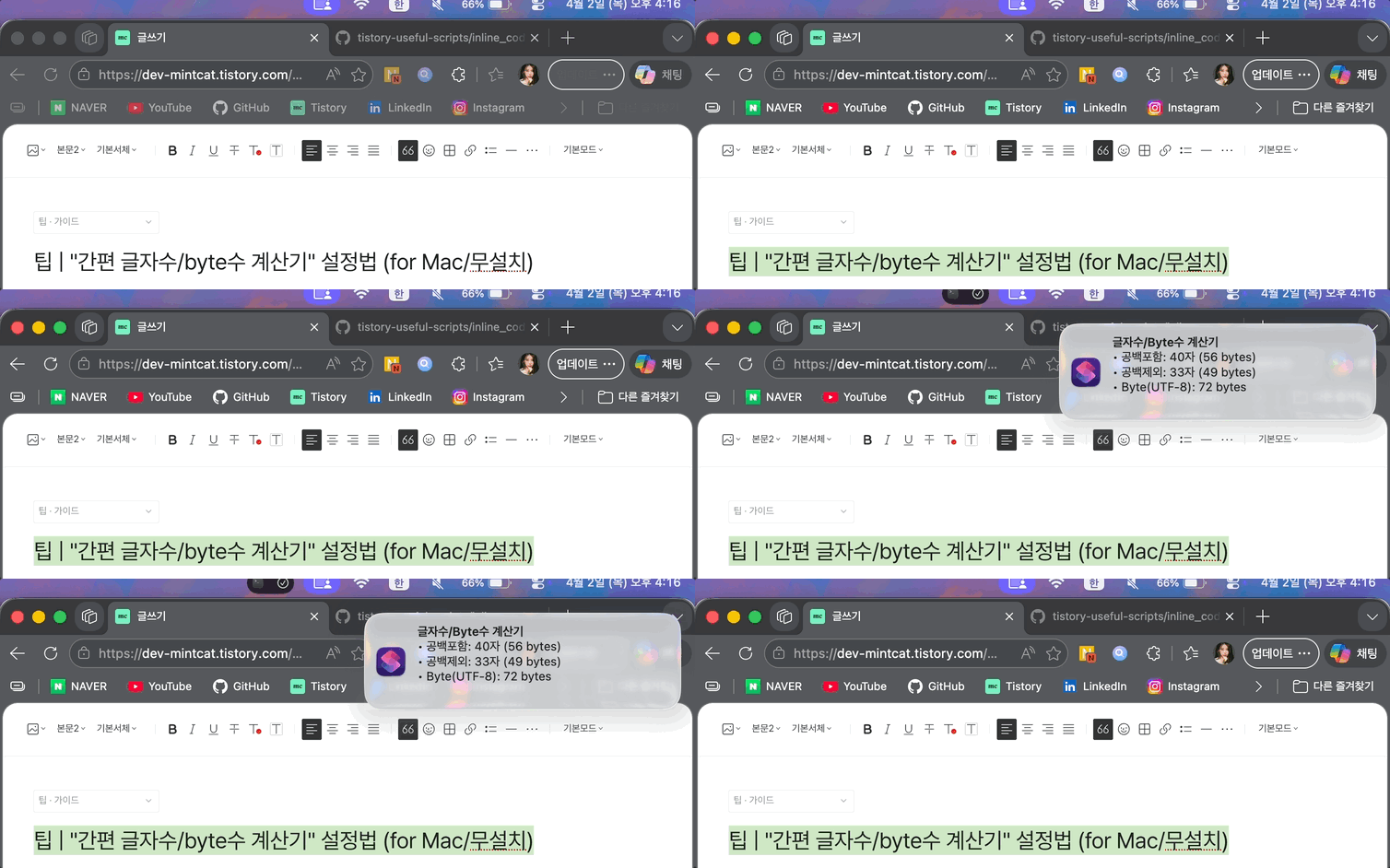
아래의 설정법대로 적용한 뒤, 아무 곳에서나 텍스트를 드래그해 보자.
이후 설정한 단축키를 눌러주면 우상단 알림으로 계산된 글자수/바이트수를 알려준다.
닫기 버튼을 누를 필요가 없도록 배너 알림을 적용해 두었다.
다시 확인하고 싶을 땐 Mac 우상단의 알림 센터에서 쉽게 찾아볼 수 있다.
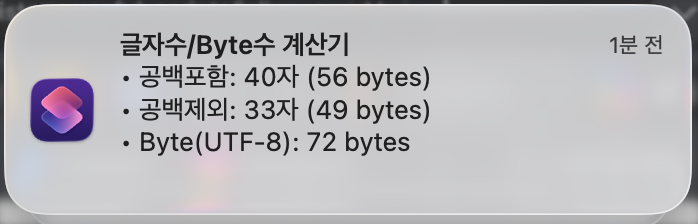
계산해 주는 정보는 한국어 기준의 글자수와 바이트수이다.
공백포함/제외를 모두 확인할 수 있다.
2. 적용방법
2-1. shortcut 파일 다운로드 및 적용

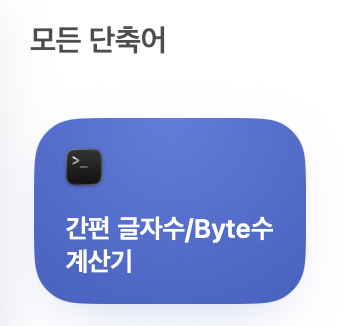
- 첨부파일 다운
- 단축어 앱 실행 후 .shortcut 파일을 드래그앤드롭
- 우측 이미지처럼 추가되었다면 성공
2-2. 키보드 단축키 설정
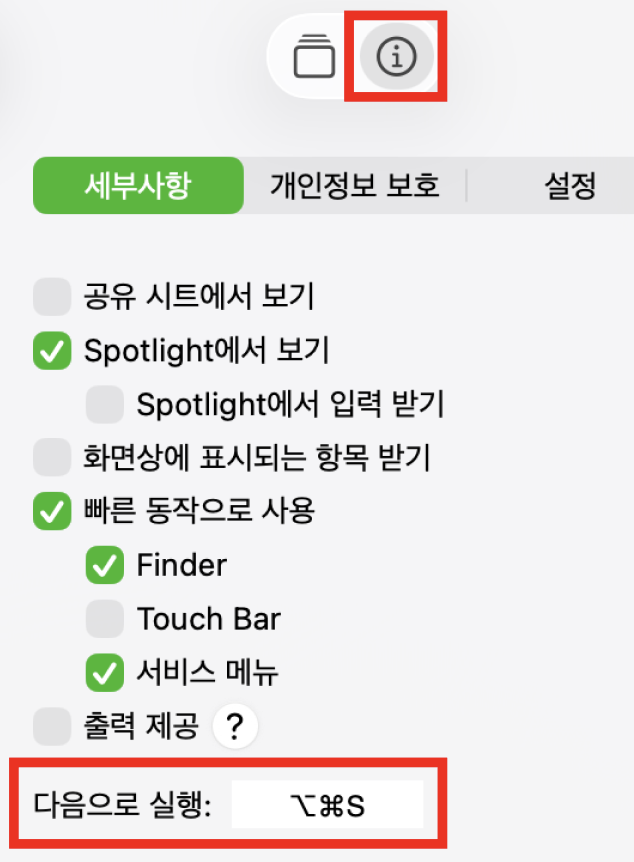
- 추가한 단축어를 클릭해서 설정 패널 진입
- 우측 패널에서 ⓘ 모양 탭 클릭
- 세부사항 탭 하단의 '다음으로 실행'에 원하는 단축키 입력
또 다른 방법으로는 시스템 설정 > 키보드 > 키보드 단축키 > 서비스 > 단축어 에서 설정하는 방법도 있다.
만약 실행이 안 된다면 단축키가 중복되었을 가능성이 있으니 참고 바란다.
2-3. 권한 허용
최초 실행 시에는 실행 권한 부여를 요청하는 팝업이 뜰 텐데 허용을 눌러주면 된다.
다들 생산적인 서류 작성 시간을 보내길 바란다.
'연구 · 개발 이야기 > 팁 · 가이드' 카테고리의 다른 글
| 팁 | 자주 쓰는 명령어를 빠르게 써보자! -Git alias 추천편- (0) | 2025.07.16 |
|---|---|
| 가이드 | 답답해서 정리한 "누피 에어75 V2" 세팅 가이드 (for Mac) (0) | 2025.02.09 |